Welche Datei und was die Farben bedeuten
Laser-Programme öffnen SVG und DXF. Bei uns gibt es sie in der Laser-Box und in Generatoren wie Schild und Anhänger, QR-Code und Sterne und Schneeflocken. Die Ansicht „Zum Lasern“ zeigt vorher, wie die Platte nach dem Lasern aussieht.
- Rot ist Schneiden: dünne Linien, die der Laser ganz durchtrennt.
- Schwarz ist Gravieren als Fläche, Blau Gravieren als Linie.
- In LightBurn, xTool Creative Space und ähnlichen Programmen stellst du Leistung und Tempo je Farbe ein.
Laser und Material
Im Kasten „Dein Laser“ wählst du deinen Laser, seine Leistung, das Material und die Materialstärke. Daraus rechnet die Seite Startwerte und zeigt die Vorschau.
- Dioden-Laser: meist 5 bis 40 W. Gut für Holz, Pappe und dunkles Acryl.
- CO₂-Laser: meist 40 bis 150 W. Schneidet auch klares Acryl und kommt schneller durch dickeres Holz.
- Material nachmessen: 3-mm-Sperrholz ist oft 2,8 bis 3,2 mm dick. Trag die echte Stärke ein.
- Kein PVC und kein Kunstleder: Beim Lasern entsteht giftiges, ätzendes Gas.
Schnittbreite: damit die Zinken fest sitzen
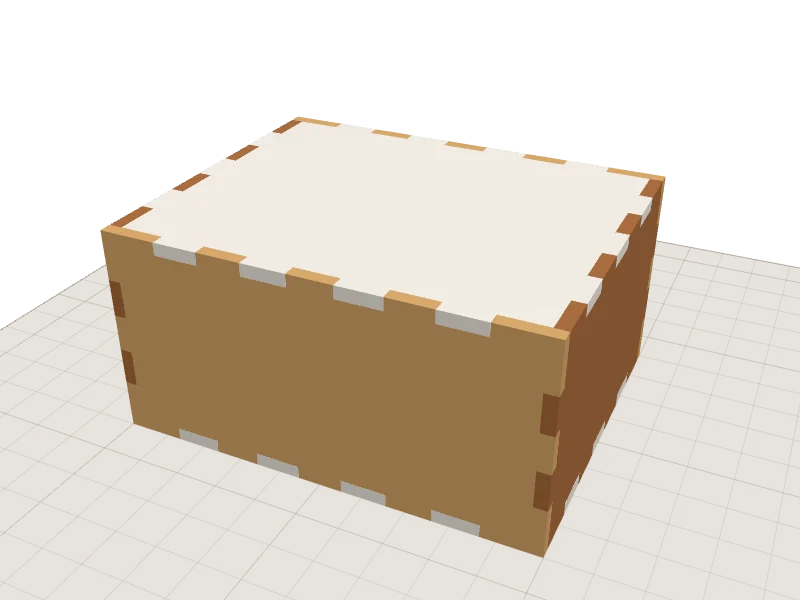
Der Laserstrahl brennt eine schmale Fuge weg, die Schnittbreite (Kerf). Bei der Laser-Box stellst du sie unter „Schnittbreite“ ein: Jedes Teil bekommt die Hälfte dazu, damit die Fingerzinken fest sitzen. Dioden-Laser liegen etwa bei 0,1 mm, CO₂-Laser bei 0,1 bis 0,2 mm.
- Trag „Materialstärke“ und „Schnittbreite“ ein und lade die SVG.
- Schneide zuerst eine Probeecke aus einem Rest.
- Sitzen die Zinken locker, erhöhe die Schnittbreite; klemmen sie, verringere sie.
Gravieren
Ein Logo, ein Name oder ein Bild kommt als Gravur auf das Teil, bei der Laser-Box auf den Deckel oder nach vorne. Dein Bild bleibt in deinem Browser und wird nie hochgeladen.
- „Gravurstärke“: wie dunkel und tief die Gravur wird. Die Vorschau zeigt es.
- „Nur Linie“ geht viel schneller: Der Laser fährt den Umriss nur einmal ab.
- Einfache Motive auf einfarbigem Hintergrund werden am klarsten, zum Beispiel ein Logo oder eine Zeichnung.
Startwerte und der erste Test
Die Startwerte im Kasten „Dein Laser“ sind Werte zum Ausprobieren: Jeder Laser ist etwas anders. Sie stehen auch in der SVG.
- Am Rest testen: Schneide ein kleines Quadrat aus demselben Material.
- Nicht ganz durch? Mehr Leistung, weniger Tempo oder ein Durchgang mehr.
- Ränder stark verbrannt? Weniger Leistung, mehr Tempo, und die Luftunterstützung (Air Assist) einschalten, wenn dein Laser eine hat.
Sicher lasern
- Nie allein lassen: Holz und Pappe können Feuer fangen. Bleib in der Nähe und halte einen Feuerlöscher bereit.
- Schutzbrille: Bei offenen Lasern eine Brille, die zur Wellenlänge deines Lasers passt.
- Lüften: Rauch nach draußen leiten oder absaugen.
- Nur bekannte Materialien: Weißt du nicht, woraus eine Platte ist, laser sie nicht.
Ideen
Eine Laser-Box mit Namen auf dem Deckel als Geschenk, Anhänger aus Holz, Sterne und Schneeflocken für den Baum oder fertige Modelle in der Bibliothek.